※本記事にはアフィリエイト広告が含まれます
【2026年】デスク周りが劇的に変わる便利グッズ10選

結論、デスク周りは「小さな便利グッズ」を追加するだけで劇的に変わります。 特にモニターライト・ケーブルトレー・リストレストの3つは、導入した瞬間から「なんで今まで使ってなかったんだろう」と後悔するレベルの快適さです。
「デスク環境を改善したいけど、何から手をつければいいかわからない」
在宅ワークやリモートワークが当たり前になった今、こんな悩みを抱えている方は多いのではないでしょうか。高価なモニターやチェアを買い替えなくても、数千円の便利グッズを1つ追加するだけで作業効率や快適さが大きく変わるんです。
この記事では、筆者が実際に使って「これは本当に良かった」と感じたデスク周りの便利グッズ10選を、カテゴリ別にご紹介します。ケーブル整理から照明、手首のケアまで、すべて実用的なアイテムだけを厳選しました。
デスク周り便利グッズを選ぶ3つのポイント
便利グッズと言っても種類は膨大です。失敗しないために、以下の3つのポイントを押さえておきましょう。
「不満」から逆算して選ぶ
便利グッズは「なんとなく良さそう」で買うと失敗しがちです。まずは今のデスク環境で何が不満かをリストアップしましょう。
| 不満・悩み | おすすめグッズ |
|---|---|
| ケーブルがごちゃごちゃ | ケーブルトレー、ケーブルクリップ |
| 画面が見づらい・目が疲れる | モニターライト、モニター台 |
| 手首・肩が痛い | リストレスト、モニター台 |
| ポート(接続口)が足りない | USBハブ、ドッキングステーション |
| デスクが汚れる・傷つく | デスクマット |
サイズと設置方法を事前に確認
デスクの広さは人それぞれです。特にモニター台やデスクマットはサイズを必ず確認してください。クランプ式(万力のように挟んで固定するタイプ)のアイテムは、デスクの天板の厚さにも注意が必要です。
見た目の統一感も大事
便利グッズをバラバラに買うと、色や素材がチグハグになりがちです。「ブラックで統一」「ウッド調で統一」など、テーマカラーを決めておくと、見た目もすっきりまとまります。
【照明】デスク周りの目の疲れを解消するアイテム
1. BenQ ScreenBar Halo モニターライト
デスク周り便利グッズの中で、最もインパクトが大きいのがモニターライトです。BenQ ScreenBar Haloは、モニター上部に引っ掛けるだけで設置完了。画面への映り込みがゼロで、手元だけを明るく照らしてくれます。
特徴:
- 間接照明(バックライト)搭載で目の疲れを軽減
- 無線リモコンで明るさ・色温度(光の温かさ/冷たさ)を調整可能
- 自動調光センサー搭載
- USB給電なのでコンセント不要
メリット:
- デスクランプが不要になりスペースが広がる
- 間接照明が壁を照らし、画面との明暗差を減らしてくれる
- リモコンが直感的に使える
デメリット:
- 約2万円と価格は高め
- 曲面モニターでは取り付けられない場合がある
- モニターの厚みによっては安定しないことも
価格は安くありませんが、毎日8時間以上モニターを見る人なら確実に元が取れる投資です。筆者は導入後、夕方以降の目の疲れが明らかに減りました。
【配線整理】ケーブルのごちゃごちゃを解消するアイテム
4. ケーブルトレー クランプ式 デスク下配線整理
「デスクの見た目を一番手軽に改善する方法は?」と聞かれたら、間違いなくケーブルトレーと答えます。
デスク下にクランプで固定し、電源タップやACアダプター、余ったケーブルをまとめてトレーの中に放り込むだけ。これだけで足元のケーブル地獄が一掃されます。
特徴:
- クランプ式でネジ穴不要(天板を傷つけない)
- ワイヤーメッシュ構造で通気性が良い
- 耐荷重5kg以上で電源タップごと収納可能
メリット:
- 2,000円台で買えるコスパの良さ
- 取り付け・取り外しが簡単
- 掃除機がけが楽になる
デメリット:
- 天板が厚すぎると取り付けられない(対応厚を要確認)
- ケーブルが多すぎるとトレーからはみ出す
- 見た目にこだわるならケーブルバンドとの併用が必要
価格が安く、効果が大きいので、デスク環境改善の第一歩として最もおすすめです。

【手首ケア】長時間作業の疲れを防ぐアイテム
5. HyperX Wrist Rest リストレスト
キーボード作業で手首が痛くなる人に、ぜひ試してほしいのがリストレストです。HyperXのリストレストは冷却ジェルを内蔵しており、長時間使っても手首が蒸れにくいのが特徴。
特徴:
- 低反発クッションで手首を優しくサポート
- 冷却ジェル搭載で夏場も快適
- 滑り止め加工でずれにくい
- フルサイズ・テンキーレス両対応
メリット:
- 手首の角度が自然になり、腱鞘炎(けんしょうえん)の予防に
- 冷却ジェルが気持ちいい
- 約3,000円と手頃な価格
デメリット:
- 定期的に拭き掃除が必要
- 厚みがあるので、キーボードの高さによっては合わない
- 表面の布地に汚れが付きやすい
手首の疲れは蓄積するので、痛みが出る前に導入するのがベストです。

【接続拡張】ポート不足を解消するアイテム
2. Anker 675 USB-C ドッキングステーション (12-in-1, Monitor Stand)
USBハブとモニタースタンドが一体になった画期的なアイテムです。デスクの上にはこれ1台置くだけで、12ポートの接続拡張とモニターの高さ調整が同時に実現します。
特徴:
- USB-C×2、USB-A×3、HDMI、イーサネット、SDカードスロット等12ポート
- モニターを約5cm持ち上げて目線を調整
- 最大100Wのパススルー充電対応
- 引き出し付きで小物収納も可能
メリット:
- 1台で「USBハブ+モニター台+小物収納」を兼ねる
- ケーブル1本でノートPCと接続完了
- デスク上がすっきり片付く
デメリット:
- 約25,000円と価格が高い
- 本体サイズが大きめ(幅55cm)
- 一部のPCとの相性問題の報告あり
価格は高いものの、USBハブ+モニター台を別々に買うよりむしろお得。デスク上のアイテムを減らしたい方に最適です。

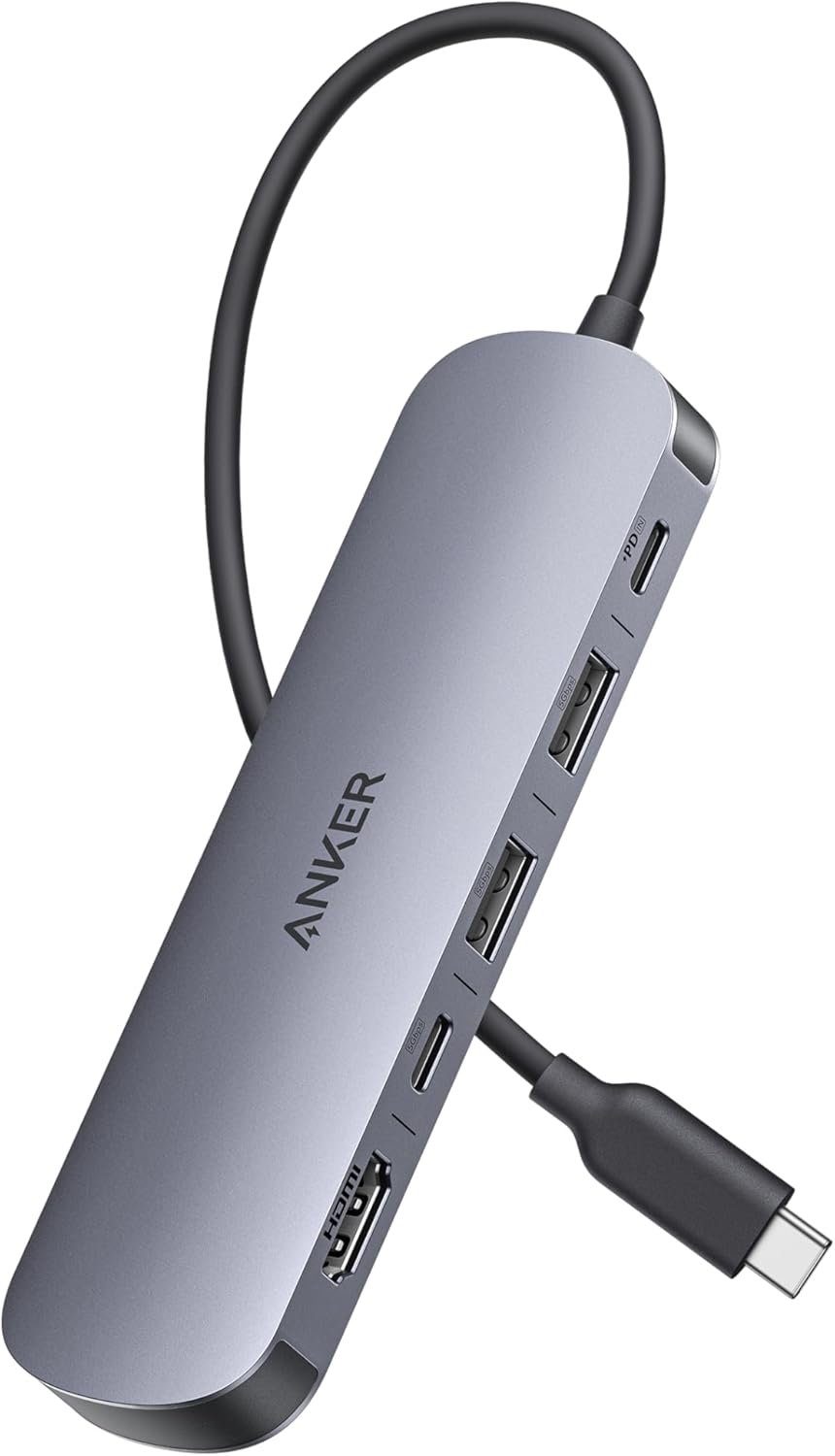
6. Anker USB-C ハブ (7-in-1)
「ドッキングステーションほどの機能はいらないけど、ポートは増やしたい」という方にはこちら。コンパクトなUSB-Cハブで、7つのポートを追加できます。
特徴:
- HDMI(4K 30Hz)、USB-A×2、USB-C×1、SD/microSD、100W PD充電
- 手のひらサイズのコンパクト設計
- プラグ&プレイ(ドライバー不要)
メリット:
- 5,000円台で7ポート追加は高コスパ
- 持ち運びにも便利なサイズ
- Ankerの2年保証付き
デメリット:
- 長時間使用すると本体が少し熱くなる
- HDMI出力は4K 30Hzまで(60Hzには非対応)
- ケーブルの長さが短め
まずは手軽にポートを増やしたい方は、こちらから始めるのがおすすめです。
【デスク保護・整頓】見た目と機能性を両立するアイテム
3. SATECHI デスクマット レザー調 大型デスクパッド
デスクマットは「見た目のためだけのもの」と思っていませんか?実は実用面でもメリットだらけです。
特徴:
- 80×40cmの大型サイズ
- 両面使用可能(表裏で色が異なる)
- 防水加工でコーヒーをこぼしても安心
- レザー調の高級感のある質感
メリット:
- マウスパッド不要になる
- デスクの傷・汚れを防げる
- 気分で表裏を使い分けられる
デメリット:
- レザー調なので経年で角が反ることがある
- カッターなど鋭利なものには弱い
- 定期的に拭き掃除が必要
デスクマットを敷くだけで、デスク全体の高級感が一気に上がります。写真映えも良くなるので、デスクツアー動画を撮りたい人にもおすすめです。

7. 山崎実業 tower デスクバー モニター台
山崎実業のtowerシリーズは「シンプルで機能的」と大人気ですが、このデスクバーはまさにその代表格。スチール製のモニター台で、下の空間にキーボードや小物を収納できます。
特徴:
- スチール製で耐荷重40kg
- モニター下にキーボードを収納可能
- 背面にケーブルを通せるスリットあり
- マットな質感のブラック/ホワイト
メリット:
- 画面の高さが上がり首の負担が軽減
- デスク上のスペースを有効活用
- towerシリーズらしいミニマルなデザイン
デメリット:
- 高さ調整ができない
- スチール製なので冬は冷たい
- 組み立てが必要(15分程度)
6,000円前後で買える本格モニター台としては非常にコスパが良いです。

番外編:あると地味に便利な小物3選
本文ではaffiliate対象の7製品を紹介しましたが、ここでは追加で「あると地味に便利」な小物を3つ紹介します。
| アイテム | おすすめ理由 | 価格帯 |
|---|---|---|
| マグネットケーブルホルダー | ケーブルの先端を固定、抜き差しが楽に | 500〜1,500円 |
| ヘッドホンスタンド | デスク上の定位置を作るだけで散らからない | 1,000〜3,000円 |
| デスクシェルフ(小物棚) | ペン・付箋・スマホの定位置を作れる | 2,000〜5,000円 |
どれも数百円〜数千円で買えるものばかりですが、「定位置を作る」ことでデスクが散らかりにくくなります。
デスク周り便利グッズ おすすめの導入順序
「全部は一度に買えないけど、何から買えばいい?」という方のために、おすすめの導入順序をまとめました。
ステップ1:ケーブル整理(最優先) まずはケーブルトレーで配線を整理しましょう。これだけでデスクの見た目が劇的に変わります。コストも2,000円台と安いので、最初の一歩として最適です。
ステップ2:モニターの高さ調整 次にモニター台を導入して、画面の高さを目線に合わせましょう。首や肩の負担が減り、長時間作業が楽になります。
ステップ3:照明の改善 モニターライトを追加すると、目の疲れが大幅に軽減されます。在宅ワークで毎日長時間画面を見る人は、ここへの投資を惜しまないでください。
ステップ4:入力環境の改善 リストレストやデスクマットで、手首やマウス操作の快適さを上げましょう。
ステップ5:接続環境の強化 最後にUSBハブやドッキングステーションで、ポート不足を解消します。
まとめ:小さな投資で大きな変化を
デスク周りの便利グッズは、1つ1つは数千円の小さな買い物です。しかし、その効果は毎日の作業時間すべてに影響するため、コスパは抜群。
特におすすめの3アイテムを改めてまとめると:
| 順位 | アイテム | おすすめ理由 |
|---|---|---|
| 1位 | BenQ ScreenBar Halo | 目の疲れ軽減効果がダントツ |
| 2位 | ケーブルトレー | コスパ最強、見た目が劇的に改善 |
| 3位 | HyperX リストレスト | 手首の健康は長期的に重要 |
「まずは1つだけ」と思っている方は、ケーブルトレーから始めるのがおすすめです。2,000円台で買えて、効果が目に見えてわかるので、デスク環境改善のモチベーションにもつながりますよ。
快適なデスク環境で、毎日の仕事やプライベートをもっと楽しみましょう!
この記事をシェアする
Related

