※本記事にはアフィリエイト広告が含まれます
【2026年】ドッキングステーションおすすめ7選|ケーブル1本で完結

結論、ドッキングステーションのおすすめ1位は「CalDigit TS4」です。
18ポート搭載・98W PD充電(ノートPCへの電力供給)・Thunderbolt 4対応で、USB-Cケーブル1本つなぐだけで、モニター・キーボード・マウス・有線LAN・充電がすべて完了します。テレワークで「帰宅するたびにケーブルを何本も差し直す」というストレスから、完全に解放されます。
ドッキングステーションとは、ノートPCにケーブル1本をつなぐだけで、外部モニターや周辺機器をまとめて接続できるハブ(中継装置)のことです。特にテレワークやハイブリッドワークが当たり前になった今、デスク環境を劇的に改善するキーアイテムとして注目されています。
この記事では、2026年最新のUSB-Cドッキングステーションおすすめ7台を、対応ポート数・PD充電W数・モニター出力数で徹底比較しました。
ドッキングステーションの選び方|購入前に確認すべき5つのポイント
接続規格:Thunderbolt 4 vs USB-C
ドッキングステーションの接続規格は大きく分けて2種類あります。
| 項目 | Thunderbolt 4 | USB-C (USB 3.x/4) |
|---|---|---|
| 転送速度 | 最大40Gbps | 5〜40Gbps |
| モニター出力 | デュアル4K60Hz安定 | 機種による |
| 価格帯 | 3〜5万円 | 1〜2.5万円 |
| 対応PC | TB4/TB3端子搭載PC | USB-C搭載全PC |
ポイント: Thunderbolt 4は高速・高安定ですが、PCにThunderbolt端子がないと使えません。お使いのPCの仕様を確認してから購入しましょう。MacBook Pro/AirはThunderbolt対応です。
PD充電のW数:ノートPCに何W必要か
ドッキングステーション経由でノートPCを充電する場合、PD(Power Delivery=USB経由の急速充電規格)の出力W数が重要です。
| ノートPCの種類 | 推奨PD出力 |
|---|---|
| モバイルノート(13インチ) | 45〜65W |
| スタンダードノート(14〜15インチ) | 65〜100W |
| ゲーミングノート | 100W以上 |
| MacBook Air | 30〜67W |
| MacBook Pro 14インチ | 67〜96W |
| MacBook Pro 16インチ | 96〜140W |
注意: PD出力がPCの要求W数を下回ると、充電が遅くなるか、負荷がかかると充電されない場合があります。余裕を持ったW数のモデルを選びましょう。
モニター出力:何台のモニターをつなぎたいか
- シングルモニター:ほぼ全機種対応
- デュアルモニター(2台):中〜上位機種で対応
- トリプルモニター(3台):CalDigit TS4、UGREEN Revodok Pro等
デュアルモニター以上を使う場合は、解像度とリフレッシュレートも確認しましょう。「4K60Hz対応」とあっても、デュアル時は「4K30Hz + 4K30Hz」になるモデルもあります。
必要なポートの種類
テレワークでよく使うポートをリストアップしておくと、選びやすくなります。
- HDMI / DisplayPort:モニター接続
- USB-A:マウス、キーボード、USBメモリ等
- USB-C:スマホ充電、外付けSSD等
- 有線LAN(RJ45):安定したネット接続
- SDカードスロット:写真・動画の取り込み
- 3.5mmオーディオ:ヘッドセット接続
発熱と安定性
ドッキングステーションは動作中に発熱します。安価なモデルでは、長時間使用で動作が不安定になるケースも。**信頼できるメーカー(CalDigit、Anker、Belkin、Dell等)**の製品を選ぶと、安定性の面で安心です。
ドッキングステーションおすすめ7選|比較表
| 製品名 | 価格 | ポート数 | PD充電 | モニター | 接続規格 | 評価 |
|---|---|---|---|---|---|---|
| CalDigit TS4 | 52,800円 | 18 | 98W | デュアル4K60Hz | TB4 | 4.5 |
| Anker 675 | 24,990円 | 12 | 100W | シングル4K60Hz | USB-C | 4.3 |
| Dell WD19DCS | 39,800円 | 11 | 210W | デュアル4K60Hz | USB-C | 4.2 |
| Belkin INC006 | 45,800円 | 12 | 90W | デュアル4K60Hz | TB4 | 4.2 |
| Anker 563 | 14,990円 | 10 | 85W | デュアル4K30Hz | USB-C | 4.1 |
| UGREEN Revodok Pro | 15,999円 | 13 | 100W | トリプル4K | USB-C | 4.0 |
| Lenovo ミニドック | 9,980円 | 7 | 65W | シングル4K | USB-C | 4.0 |
各製品の詳細レビュー
1. CalDigit TS4
18ポート搭載の最強ドッキングステーション。
CalDigit TS4は、ドッキングステーションの最高峰と称されるThunderbolt 4モデルです。前面5ポート + 背面13ポートの計18ポートは業界最多クラス。映像制作者やエンジニアなど、多くの周辺機器を接続するプロフェッショナルにも支持されています。
ここが良い:
- 18ポートの圧倒的な拡張性
- Thunderbolt 4で安定した40Gbps転送
- 98W PD充電でMacBook Pro 14インチもフル充電可能
- デュアル4K60Hz出力に対応
- SDカードスロット(UHS-II対応)搭載
- 2.5Gbps有線LANポート搭載
ここがイマイチ:
- 52,800円と高価
- Thunderbolt 4非搭載PCでは性能を活かしきれない
- 本体がやや大きい(縦置き推奨)
- 付属ケーブルが短め(0.8m)
こんな人におすすめ: MacBook Pro/Airユーザー、周辺機器が多いクリエイター、最高の環境を求める方。
2. Anker 675 USB-C ドッキングステーション
モニタースタンド一体型でデスクすっきり。
Anker 675は、ドッキングステーションとモニタースタンドが一体になったユニークな製品です。モニターの下に設置することで、デスクの上がすっきり片付きます。ワイヤレス充電パッドまで内蔵しているのが嬉しいポイント。
ここが良い:
- モニタースタンド一体型でデスクスペースを有効活用
- 100W PD充電で高性能ノートPCもフル充電
- Qi対応ワイヤレス充電パッド内蔵(スマホを置くだけで充電)
- 12ポート搭載で拡張性十分
- 24,990円と機能の割にコスパが良い
ここがイマイチ:
- シングルモニター出力(4K60Hz)のみ
- USB-C接続のため、Thunderbolt 4と比べると安定性がやや劣る
- モニタースタンドのサイズが固定で、モニターの大きさによっては合わない
- 発熱がやや気になるという声も
こんな人におすすめ: デスクをすっきりさせたい方、ワイヤレス充電も一緒に使いたい方。

3. Dell WD19DCS
210W PD充電対応。ハイパワーノートPCに最適。
Dell WD19DCSは、210W PD充電という圧倒的な給電能力が特徴です。ゲーミングノートPCやモバイルワークステーションなど、消費電力の大きいPCでもケーブル1本でフル充電できます。
ここが良い:
- 210W PD充電はドッキングステーション最大級
- Dell製PCとの完璧な互換性
- デュアル4K60Hz出力対応
- USB-C / DisplayPort / HDMI多彩な映像出力
- 企業導入実績が豊富で安定性に定評
ここがイマイチ:
- 39,800円と高めの価格設定
- Dell以外のPCでは一部機能が制限される場合がある
- 240Wの大型ACアダプタが付属(場所をとる)
- デザインが業務用寄りで個人利用にはやや無骨
こんな人におすすめ: Dell製PCを使っている方、ゲーミングノートPCの充電も兼ねたい方。

4. Belkin Thunderbolt 4 ドッキングステーション
Apple推奨ブランドの安心感。
BelkinはApple公式サイトでも販売されるアクセサリブランドで、Mac製品との相性が抜群です。Thunderbolt 4ドッキングステーションは、12ポート搭載で90W PD充電に対応。
ここが良い:
- Apple推奨ブランドでMacBookとの相性が保証されている
- Thunderbolt 4で安定した接続
- デュアル4K60Hz、シングル8K対応
- 90W PD充電でMacBook Air/Pro(14インチ)に対応
- 洗練されたデザインがMacと調和
ここがイマイチ:
- 45,800円とCalDigit TS4に迫る価格
- ポート数(12)はCalDigit TS4(18)より少ない
- SDカードスロット非搭載
- MacBook Pro 16インチの96W充電には若干足りない
こんな人におすすめ: MacBookユーザーでApple公式推奨の安心感を求める方。

5. Anker 563 USB-C ドッキングステーション
1万円台で始めるドッキングステーション入門。
Anker 563は、14,990円という手頃な価格で10ポートを搭載したエントリーモデルです。テレワーク用に「とりあえず1台」という方に最適な、バランスの良いドッキングステーションです。
ここが良い:
- 14,990円と手頃な価格
- 10ポートでテレワークに必要な端子を網羅
- 85W PD充電でほとんどのモバイルノートに対応
- デュアルモニター出力(4K30Hz×2)
- Ankerの18ヶ月保証付き
ここがイマイチ:
- デュアルモニターは4K30Hz止まり(4K60Hzには非対応)
- Thunderbolt非対応のためデータ転送速度に限界がある
- SDカードスロット非搭載
- 発熱で長時間使用時に動作が不安定になる場合がある
こんな人におすすめ: 初めてドッキングステーションを買う方、コスパ重視の方。

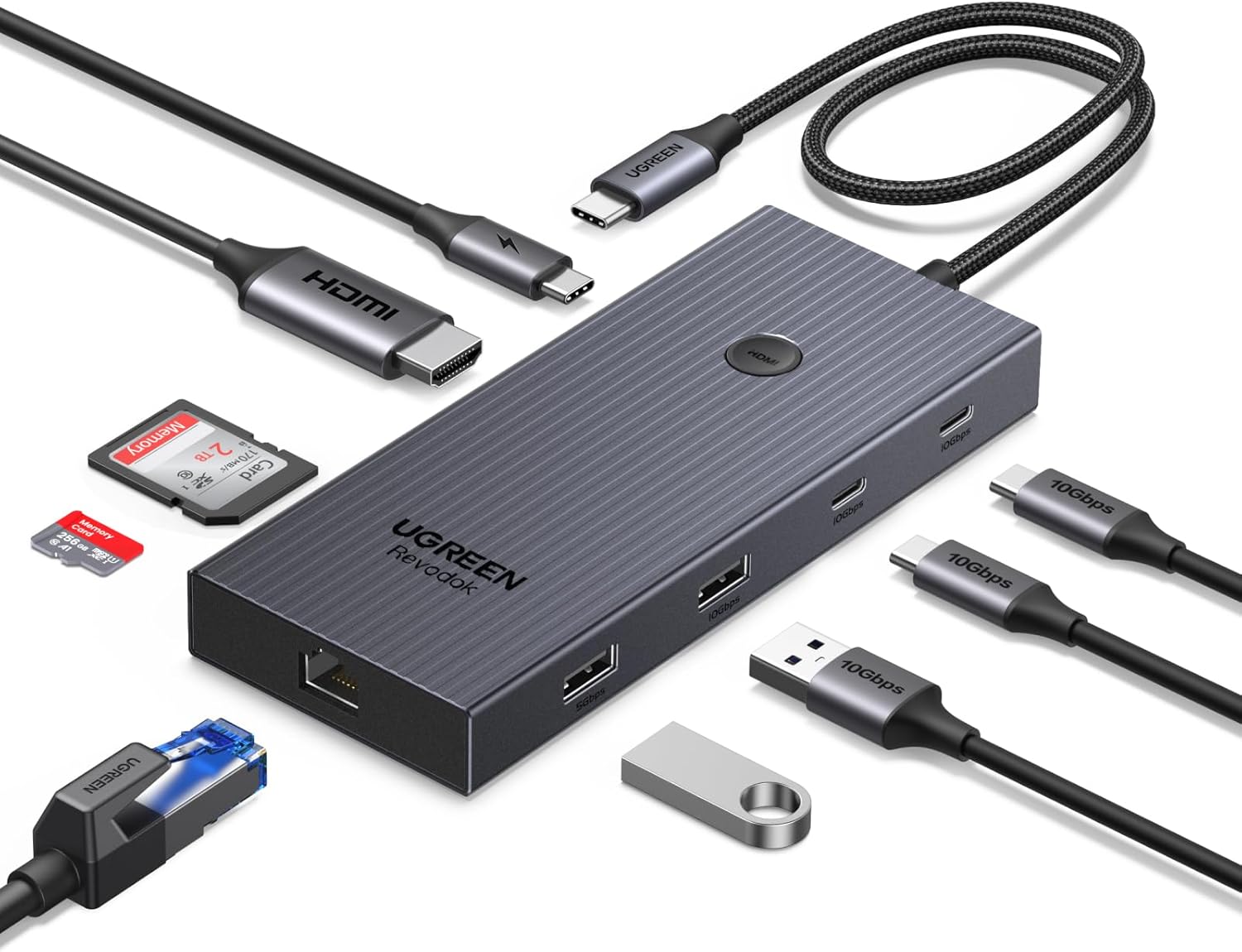
6. UGREEN Revodok Pro 13-in-1
トリプルモニター対応の価格破壊モデル。
UGREENのRevodok Pro 13-in-1は、13ポート搭載でトリプルモニター出力にまで対応しながら、15,999円という驚異的なコストパフォーマンスを実現しています。
ここが良い:
- 13ポートで15,999円のコスパ最強
- HDMI×2 + DisplayPort×1のトリプルモニター対応
- 100W PD充電対応
- SDカード + microSDカードスロット搭載
- 有線LANポート(1Gbps)搭載
ここがイマイチ:
- トリプルモニター時の解像度・リフレッシュレートに制限あり
- ブランドの知名度がCalDigitやAnkerに劣る
- 長時間使用での発熱報告がやや多い
- 一部のMacBookでは相性問題が報告されている
こんな人におすすめ: 低予算でトリプルモニター環境を構築したい方、コスパ最優先の方。
7. Lenovo USB-C ミニドック
手のひらサイズの超コンパクトドック。
Lenovo USB-C ミニドックは、手のひらに乗るコンパクトサイズが特徴の携帯向けドッキングステーションです。7ポートと少なめですが、出張先やカフェでの仕事に必要十分な拡張性を備えています。
ここが良い:
- 手のひらサイズで持ち運びが楽
- 9,980円と手頃な価格
- 65W PD充電でモバイルノートに対応
- HDMI + VGA出力で古いプロジェクターにも接続可能
- 有線LANポート搭載で出張先のホテルでも安定接続
ここがイマイチ:
- 7ポートと拡張性は限定的
- シングルモニター出力のみ
- SDカードスロット非搭載
- PD出力65Wは大型ノートPCには不足
こんな人におすすめ: 出張が多い方、カフェワークで最低限の拡張性が欲しい方。

ドッキングステーション導入のビフォー・アフター
Before(ドッキングステーションなし)
毎日の帰宅後にデスクで作業を始めるとき:
- ノートPCの充電ケーブルをつなぐ
- HDMIケーブルをつないでモニターに映す
- USBハブをつないでマウス・キーボードを接続
- 有線LANケーブルをつなぐ
- ヘッドセットのUSBをつなぐ
合計5本のケーブルを毎回抜き差し。時間にして約2〜3分。
After(ドッキングステーションあり)
- USB-Cケーブルを1本つなぐ
以上。所要時間3秒。
たった1本のケーブルで、モニター・キーボード・マウス・有線LAN・充電がすべて完了します。この「ケーブル1本で完結」の体験は、一度味わうと元には戻れません。
よくある質問
Q. USB-Cハブとドッキングステーションはどう違う? A. USB-Cハブは基本的にPCからの電力で動作する小型の拡張アダプタです。一方、ドッキングステーションは専用の電源アダプタを持ち、PCへのPD充電やデュアルモニター出力など高度な機能に対応しています。テレワークの据え置き環境にはドッキングステーションがおすすめです。
Q. Windows PCとMac、どちらでも使えますか? A. ほとんどのドッキングステーションはWindows/Mac両対応です。ただし、一部の機能(特にトリプルモニター出力など)はOSやドライバの制約で動作が異なる場合があります。購入前にメーカーの対応表を確認しましょう。
Q. ドッキングステーションの発熱は大丈夫? A. ある程度の発熱は正常です。特にPD充電やデータ転送を同時に行う場合は熱くなります。通気性の良い場所に設置し、上に物を置かないようにしましょう。
Q. Thunderbolt 4のPCじゃないと使えませんか? A. Thunderbolt 4対応のドッキングステーションは、USB-C端子搭載PCでも基本的に使えます。ただし、Thunderboltの帯域幅を活用した機能(デュアル4K60Hz出力等)は制限される場合があります。
まとめ:目的別のおすすめはこれ!
| 目的 | おすすめ製品 | 理由 |
|---|---|---|
| 最高の拡張性 | CalDigit TS4 | 18ポート+TB4 |
| デスクすっきり | Anker 675 | モニタースタンド一体型 |
| ハイパワー充電 | Dell WD19DCS | 210W PD充電対応 |
| Mac最適 | Belkin INC006 | Apple推奨ブランド |
| コスパ重視 | Anker 563 | 1万円台で10ポート |
| トリプルモニター | UGREEN Revodok Pro | 3画面+15,999円 |
| 持ち運び | Lenovo ミニドック | 手のひらサイズ |
ドッキングステーションは、テレワーク環境を根本から変えてくれるデバイスです。「ケーブル1本で完結」の快適さを、ぜひ体験してみてください。
この記事をシェアする
Related

